チケット発券・譲渡方法
モバイルIDチケット(スマホ受取)の方
モバイルIDチケット(スマホ受取)の受取方法
「AXS チケット」アプリは利用した発券となりますので、必ずご自身の利用端末が利用可能かご確認の上、発券方法を選択してください。
【ダウンロード方法】
App Store及びGoogle Playのストアからインストール頂けます。下記画像をクリック頂くとそれぞれのダウンロードページに遷移します。
対象:iOS 14.0以降、Android 8.0以上
iOS
Android
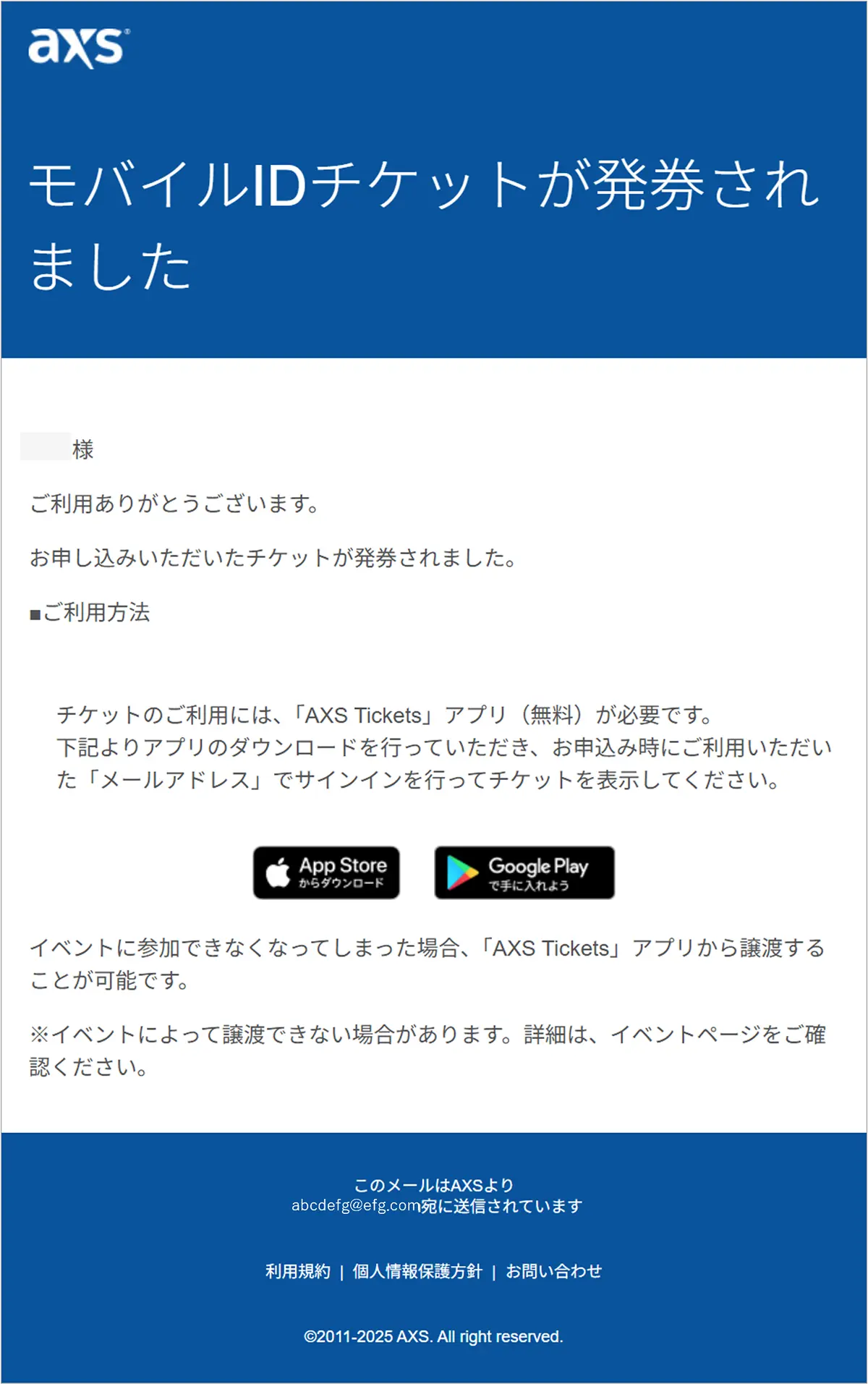
チケット購入後、発券が開始されるとタイトルに「モバイルIDチケットが発券されました」と記載されたメールがご購入時のメールアドレス宛に届きます。
発券メールが届き次第、AXSアプリやマイページにてチケット情報を確認頂けます。
- チケット発券開始のタイミングは各興行やチケットにより異なりますので、販売元サイトをご確認ください。
- 発券メールやメール本文はイメージの為、実際のメールとは異なる場合がございます。
- 指定受信をされている場合は「@axs.com」からのメールを受信できるように設定してください。
「AXSアプリ」を開く
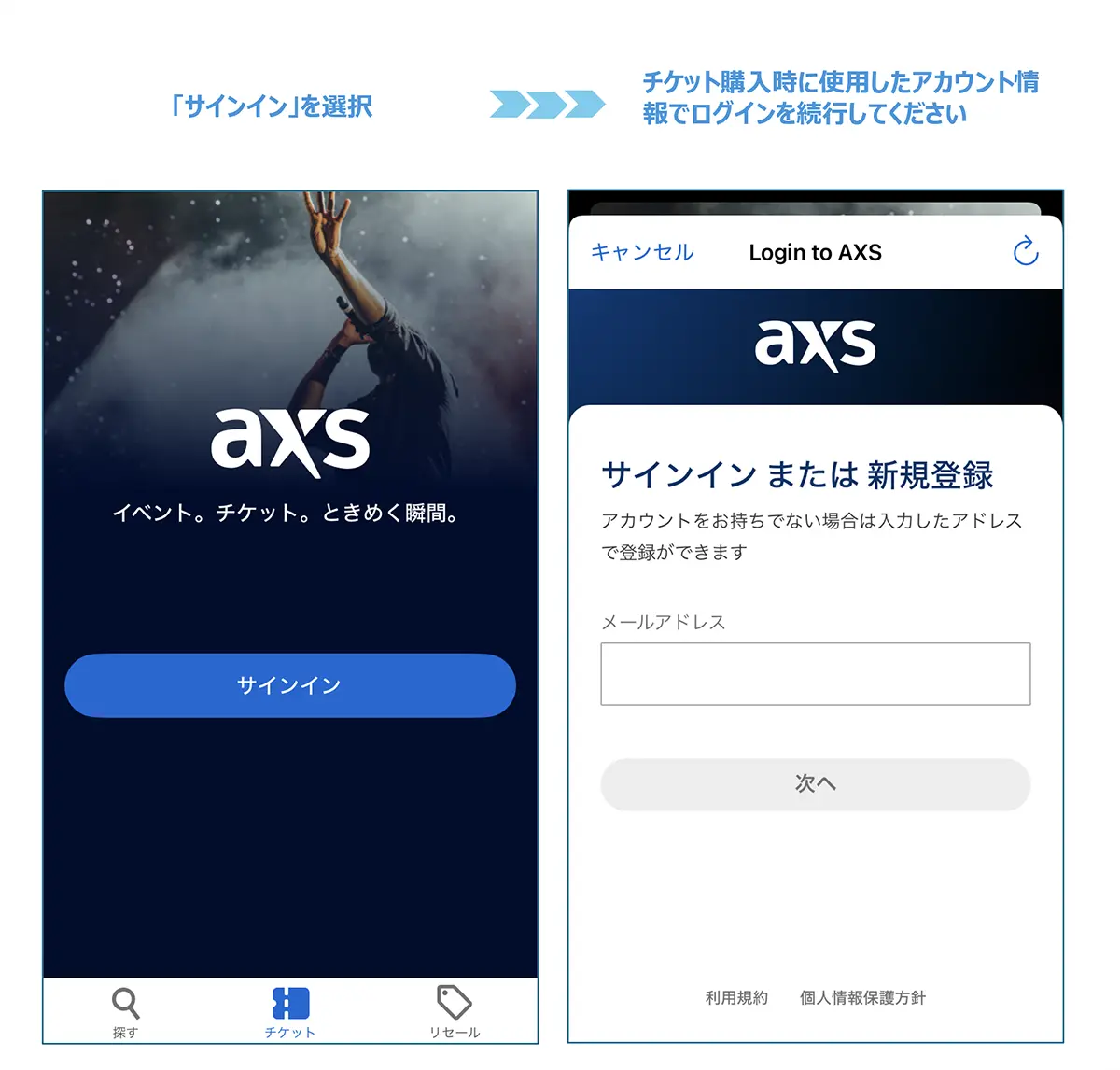
アプリ画面下部の【チケット】マークを押下すると、サインイン画面が表示されます。
チケット購入時に使用したアカウントのEメールアドレスを入力するとログイン画面に遷移します。
- アカウント作成をしていないメールアドレスを入力すると新規アカウント作成画面へと遷移します。
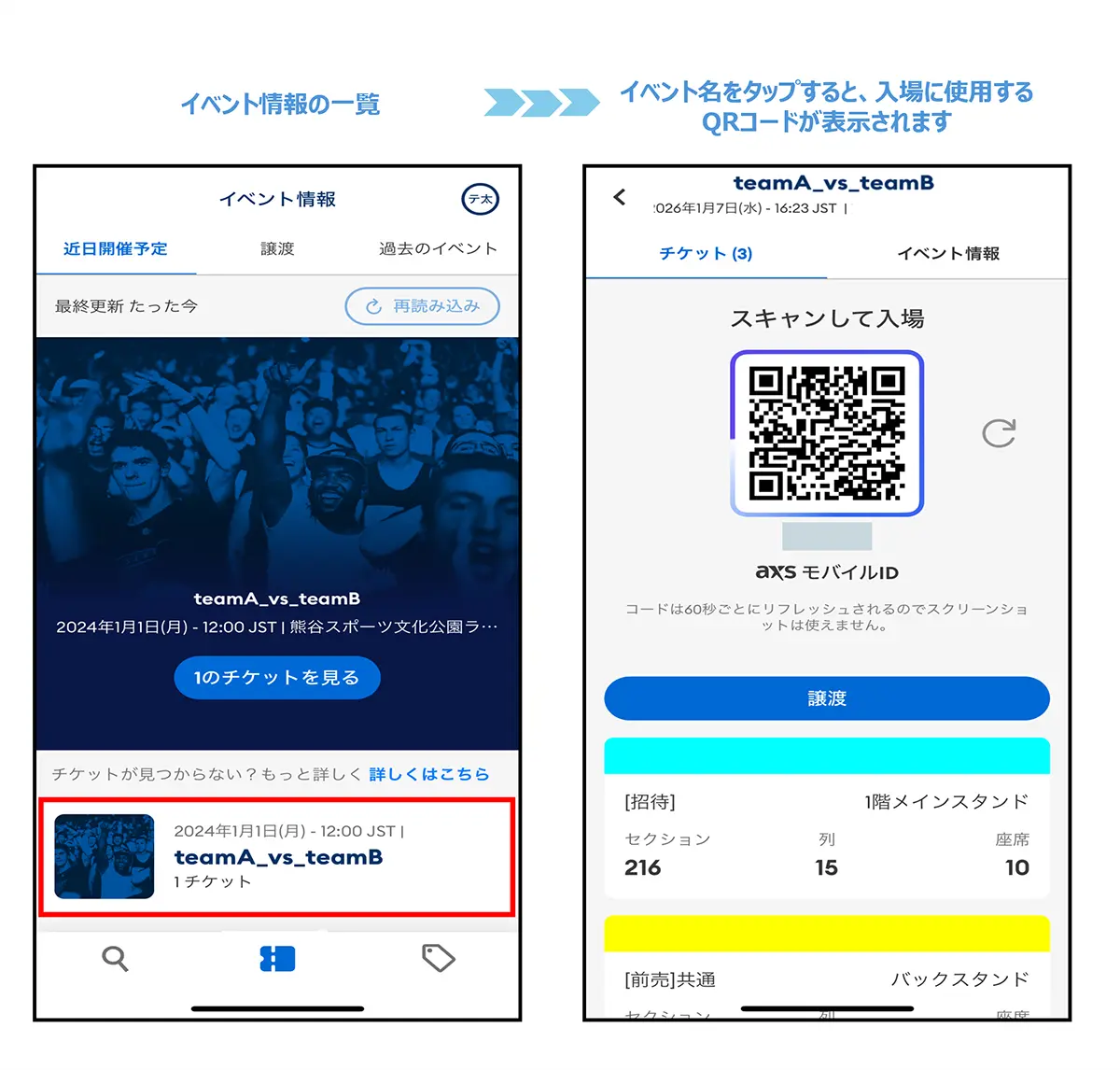
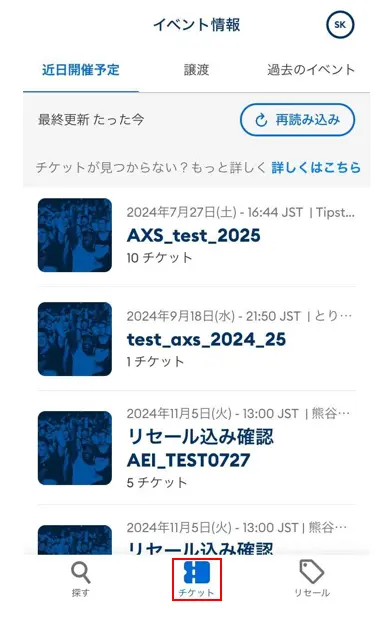
ログインが完了すると【チケット】タブ内に【イベント情報】が表示され、発券済のチケット一覧が表示されます。
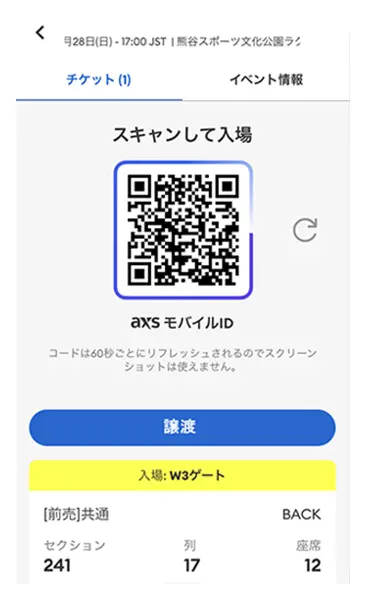
イベント名をタップするとチケットのQRコード・座席情報が表示されます。
左上の「<」をタップすると、前画面へ戻ります。
- 購入済だが未発券状態のチケットは表示されません。
- QRコードは1分単位で更新されますので、チケット画面のスクリーンショットではご入場いただけません。
〈近日開催予定〉
今後開催予定のイベントのチケットが表示されます。
〈譲渡〉
譲渡済みのチケットが表示されます。
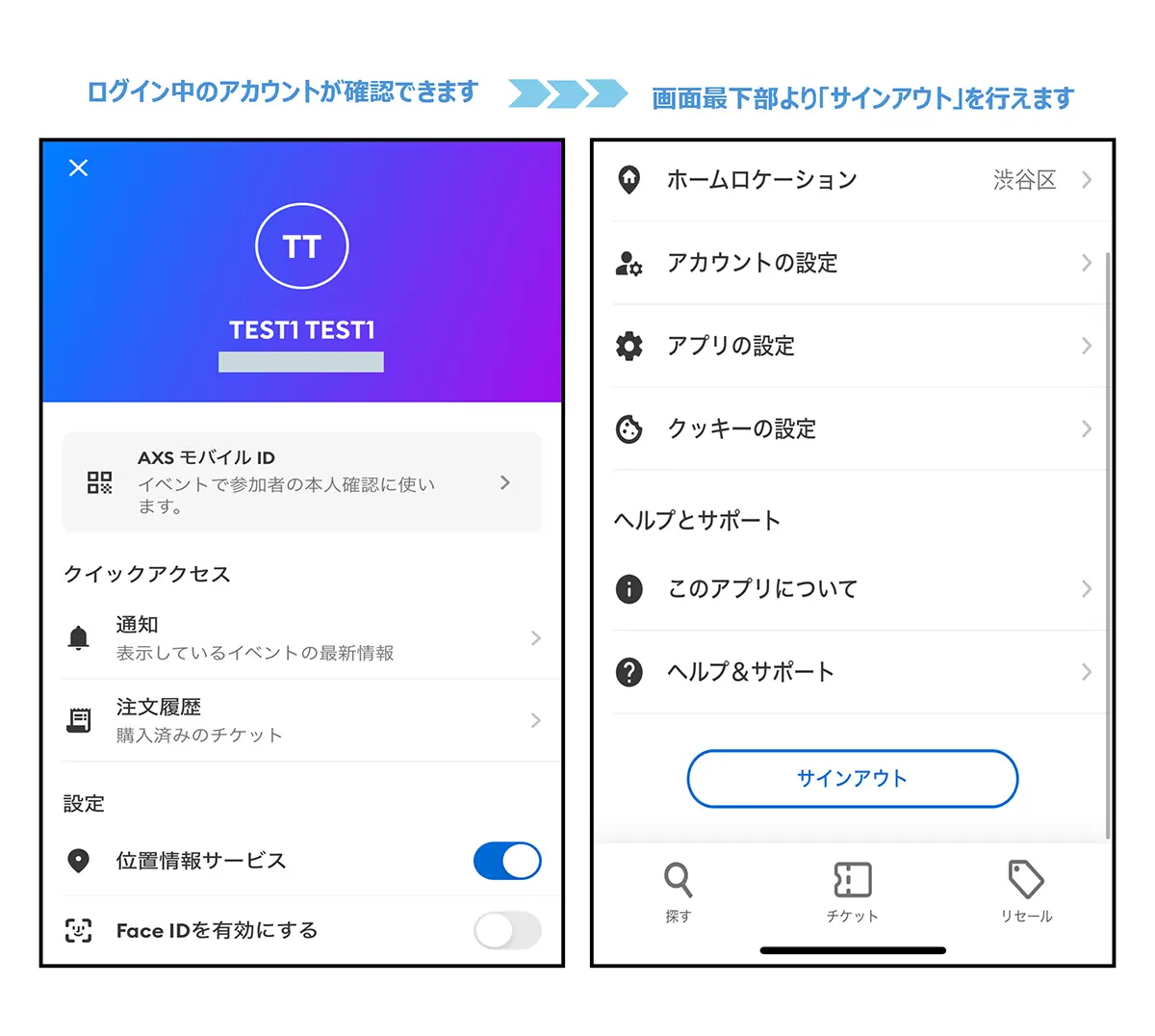
右上のアイコンからアカウント情報の確認ができます
右上のアイコンを押下することで、アカウント情報の確認やサインアウト処理ができます。
サインアウト状態になると、 【チケット】タブは再度ログイン選択画面に戻ります。
本画面から【姓・名・Eメールアドレス・電話番号】の確認が可能です。
チケットの譲渡方法
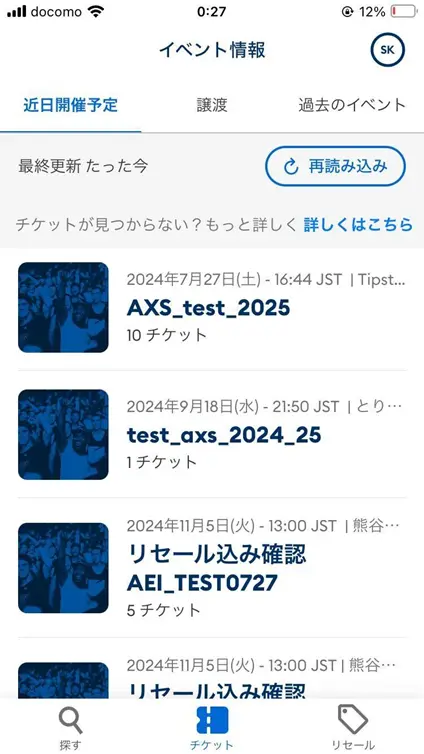
赤枠のチケットボタンを押下すると発券が開始されたチケット一覧が表示されます
即時発券でない場合はチケット発券開始日以降にご確認ください。
「近日開催予定」…今後開催予定の試合のチケットが表示されます。
「譲渡」…譲渡済みのチケットが表示されます。
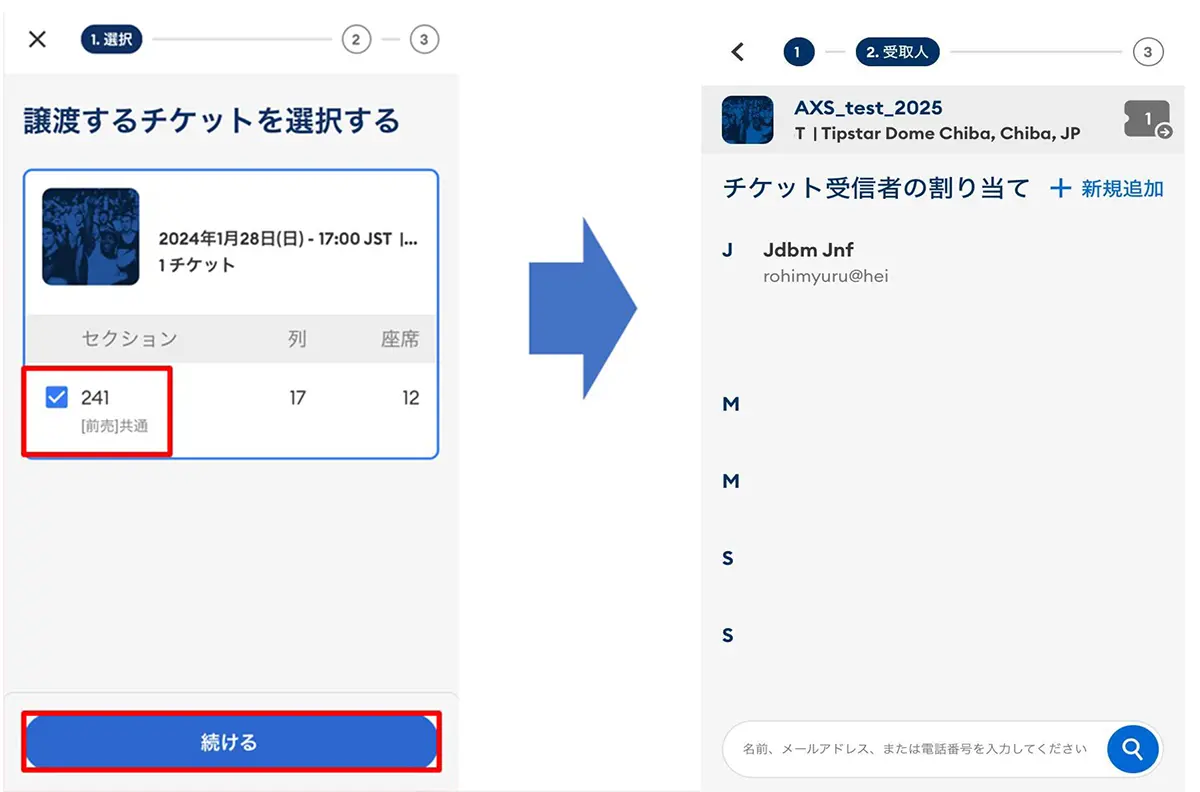
表示されたチケットから譲渡したいチケットを選択し(チェックを入れる)、「続ける」をクリック
過去譲渡をしたことがある人は、履歴として一覧に表示されますので、譲渡したい人をクリック。もしいない場合は、「新規追加」をクリック
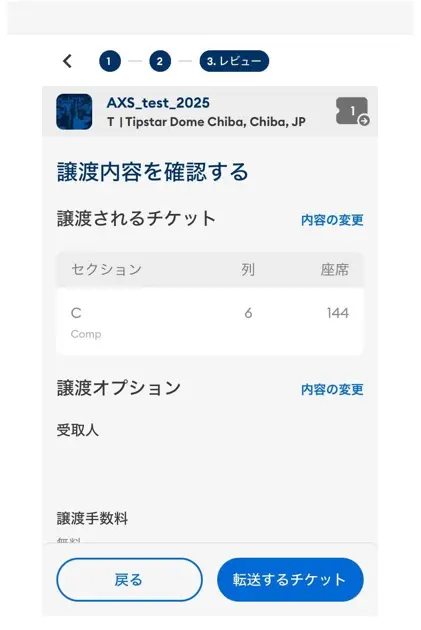
入力内容を確認し「転送するチケット」をクリック
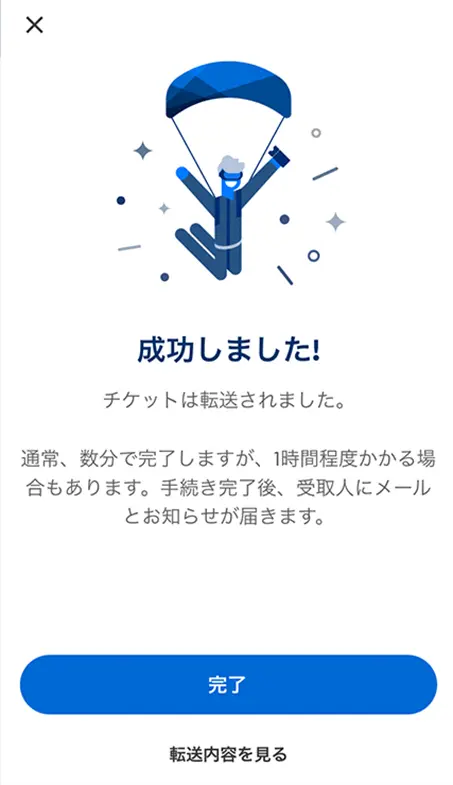
譲渡完了
譲渡相手がAXS未登録の場合
譲渡相手がAXS会員未登録の場合、イベント開催日までの期間中、初回譲渡日から5日ごとにリマインドメール(件名:モバイルIDチケットの譲渡は完了していません)が譲渡元の方に配信されます。
この期間中のみ譲渡のキャンセルが可能です。
また、必要に応じて譲渡相手の方にAXS会員への登録及びAXS Ticketsアプリのダウンロードのご案内をお願いいたします。
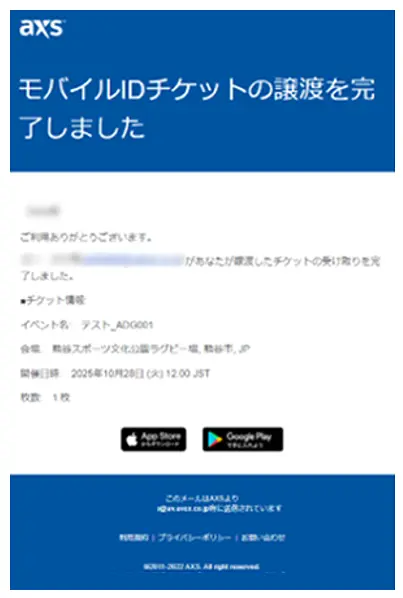
※譲渡相手の方にはAXSよりアプリダウンロードのご案内メールは配信されます。
・リマインドメール
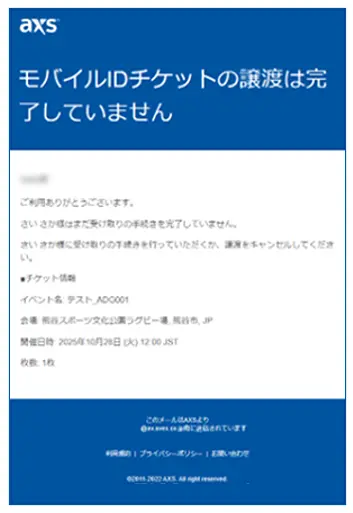
・未登録の方が受領された場合の完了メール
譲渡キャンセル方法
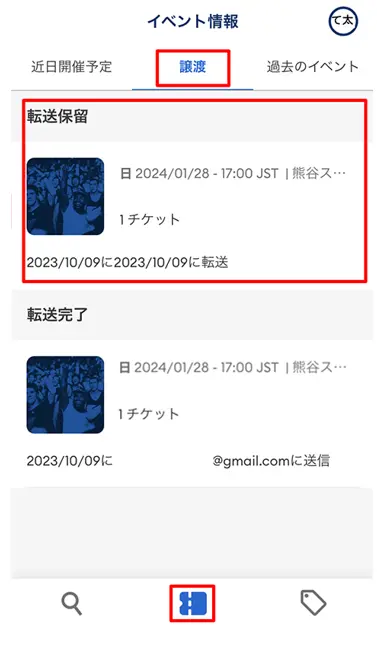
「マイチケット」内の「譲渡」を押下
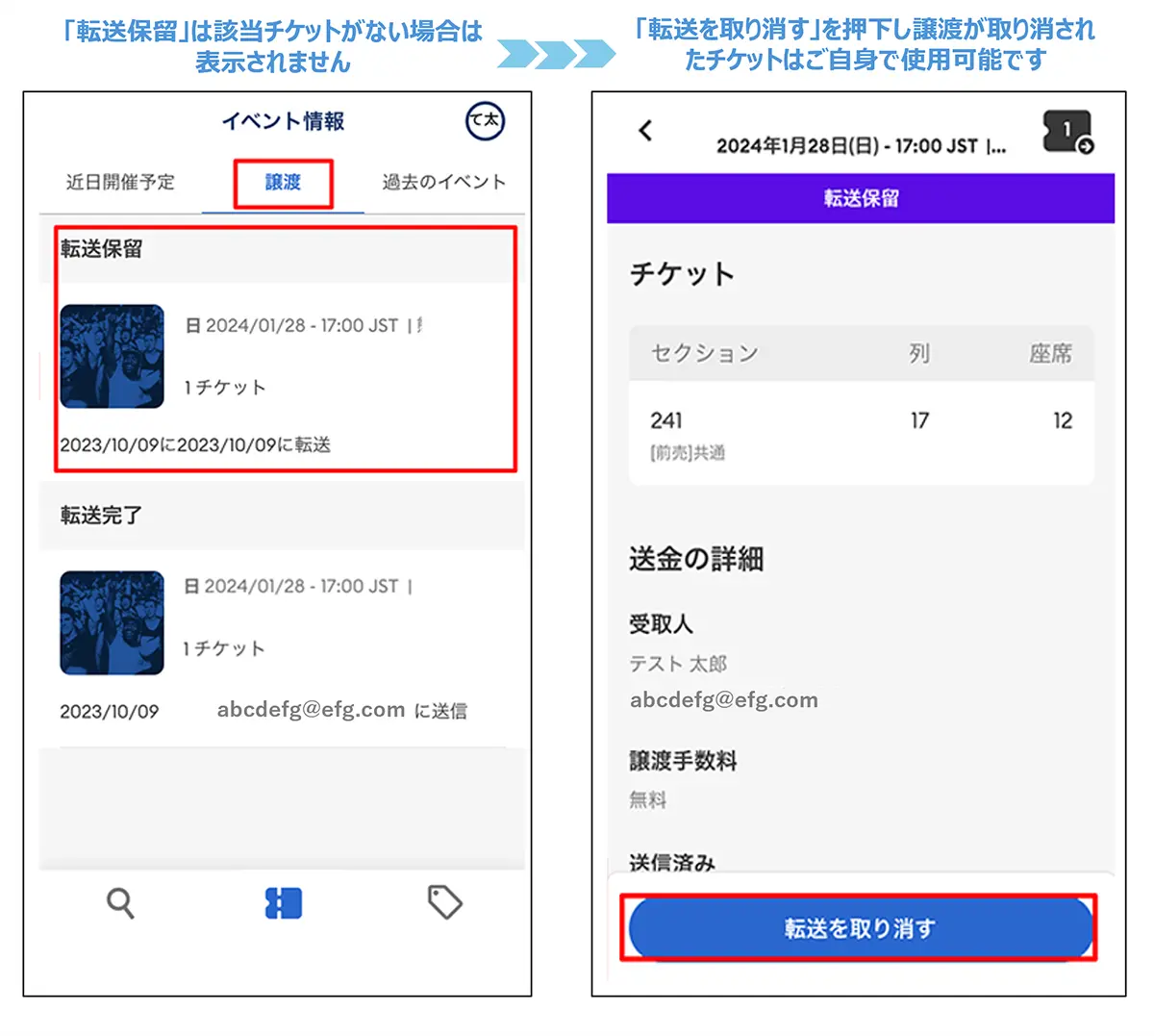
譲渡が完了していない場合には、転送保留の下に該当チケットが表示されますので、キャンセルしたいチケットをクリックします。
対象のチケットを押下すると、座席の詳細が表示されますので、「転送を取り消す」をクリック
画面が「イベント情報」画面に戻り、譲渡の取り消しが完了します。
アプリでの入場方法
「AXS Ticketsアプリ」を開く
ホーム画面で、赤枠のチケットボタンを押下
お持ちのチケットで開催日が一番近い試合が自動的に表示されます
対象の試合を押下するとチケットが表示されます
画面をスタッフに見せ、スタッフの指示に従ってご入場ください